HƯỚNG DẪN BẰNG ẢNH THẬT
Thiết lập một lần.
Lần sau mở lại là chơi.
TikReel chạy hoàn toàn trên web. LIVE Studio lưu cảnh phát trên máy bạn; TikReel lưu kênh, game và các lựa chọn trong tài khoản. Cùng một nguồn dùng cho toàn bộ thư viện game.
Lần đầu · làm theo 5 bước
Thêm Link → bật hình, tiếng → căn khung → tắt micro → lưu bố cục.
Đã làm rồi? Xem cách mở lại →
Mở cảnh đã lưu + mở web TikReel + kết nối kênh.
Ảnh chụp LIVE Studio 1.38 trên Mac ngày 01/11/2026. Trên Windows, tên hoặc vị trí nút có thể khác. Bấm ảnh để xem rõ; dùng đường dẫn nguồn trong chính tài khoản của bạn.
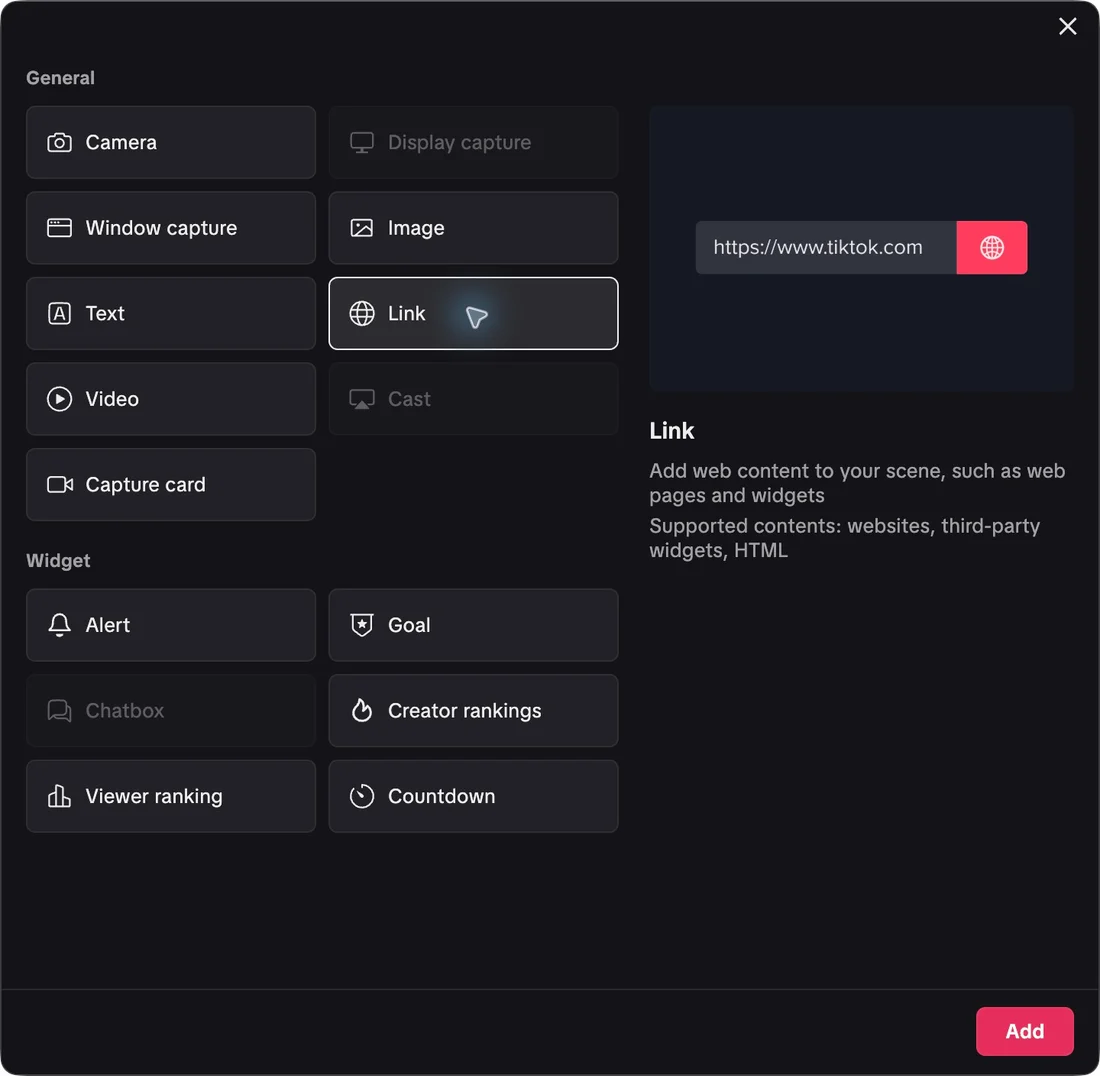
Chọn Link để đưa game vào Studio
Trên TikReel, chọn game, nhập @tên_kênh rồi bấm Kết nối. Bấm Chép đường dẫn trong mục Thêm game vào LIVE Studio một lần.
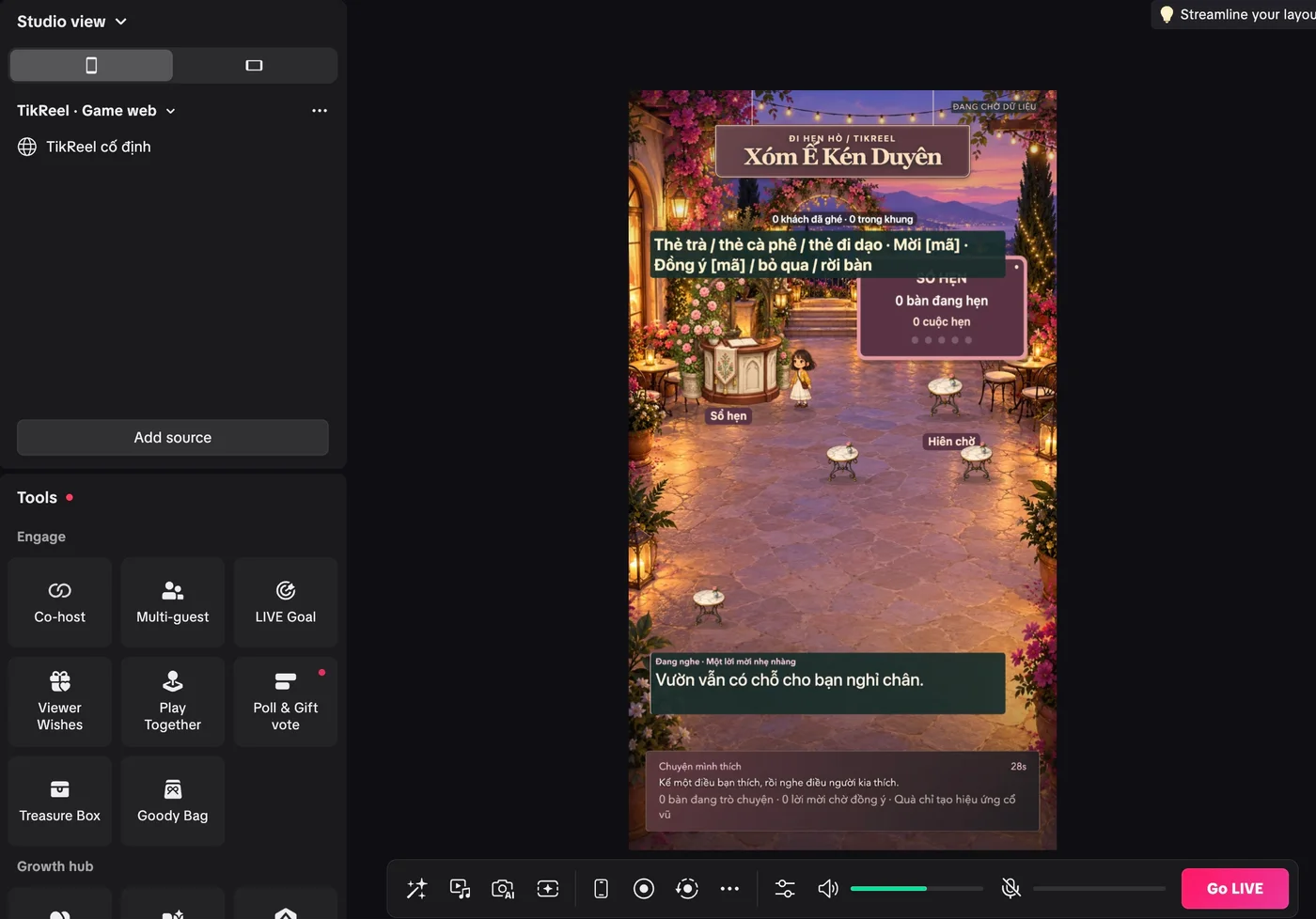
Trong LIVE Studio, chọn khung dọc (biểu tượng điện thoại). Dùng một cảnh trống và đặt tên dễ nhớ, ví dụ TikReel · Game web. Bấm Add source → Link → Add. Không chọn Camera hay Display capture.
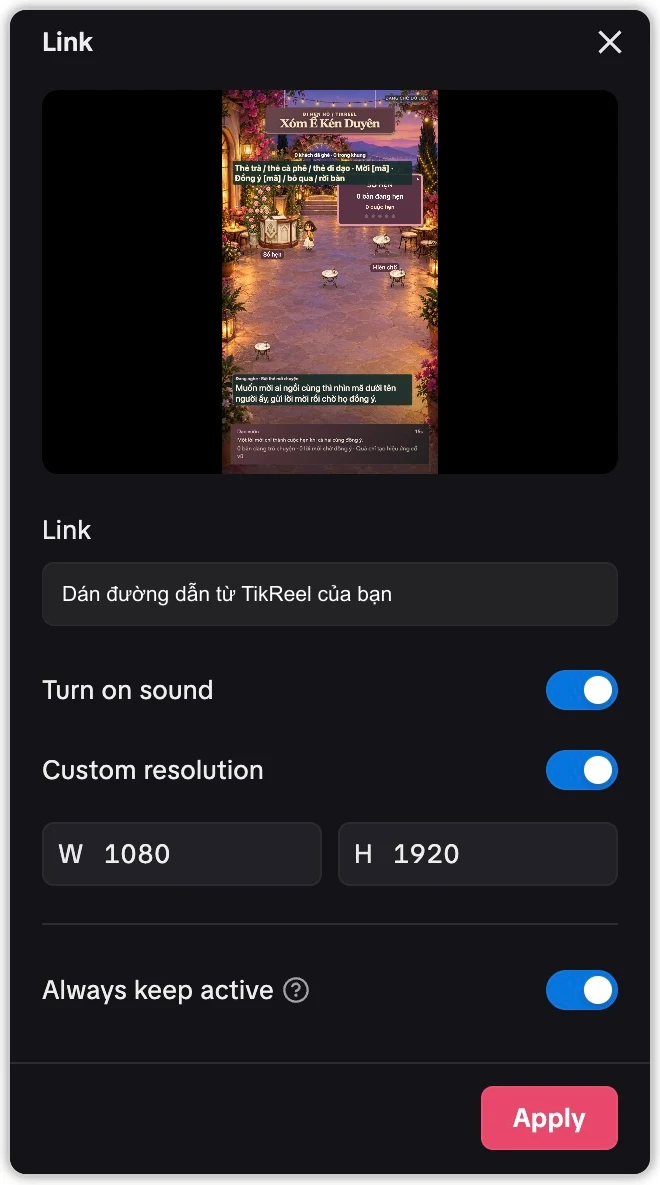
Dán đường dẫn, bật tiếng và đặt khung dọc
Dán đường dẫn vừa chép từ tài khoản TikReel của bạn. Ô Link trong ảnh đã được che bằng chữ hướng dẫn; không chép địa chỉ từ ảnh.
Bật Turn on sound. Bật Custom resolution, nhập W = 1080 và H = 1920. Bật Always keep active để game tiếp tục hoạt động khi chuyển cửa sổ. Bấm Apply. Đặt tên nguồn là TikReel cố định để lần sau dễ tìm.
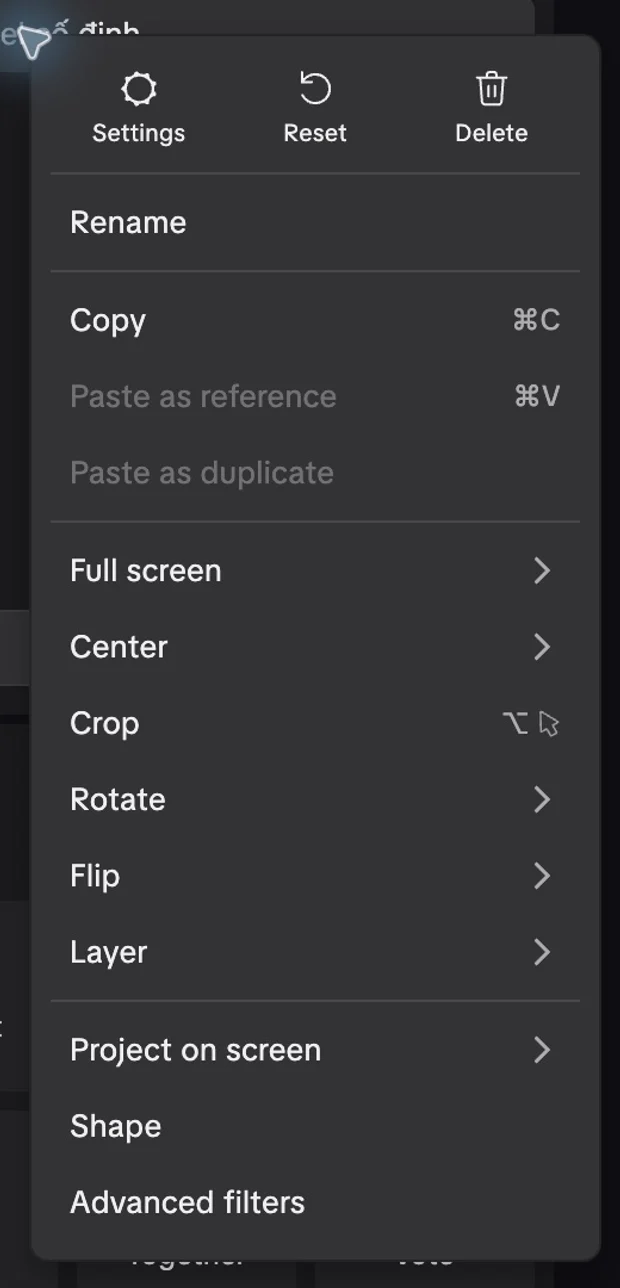
Cho nguồn game vừa toàn bộ khung phát
Bấm chuột phải vào nguồn TikReel cố định, chọn Full screen để căn vừa khung dọc. Nếu phiên bản có menu con, chọn cách vừa khung và kiểm tra không mất phần trên, dưới của game.
Trong cảnh dành cho game chỉ giữ nguồn web TikReel. Nếu cảnh đang có camera, chuyển sang một cảnh trống dành riêng cho game; giữ cảnh cũ nếu bạn còn dùng cho nội dung khác.
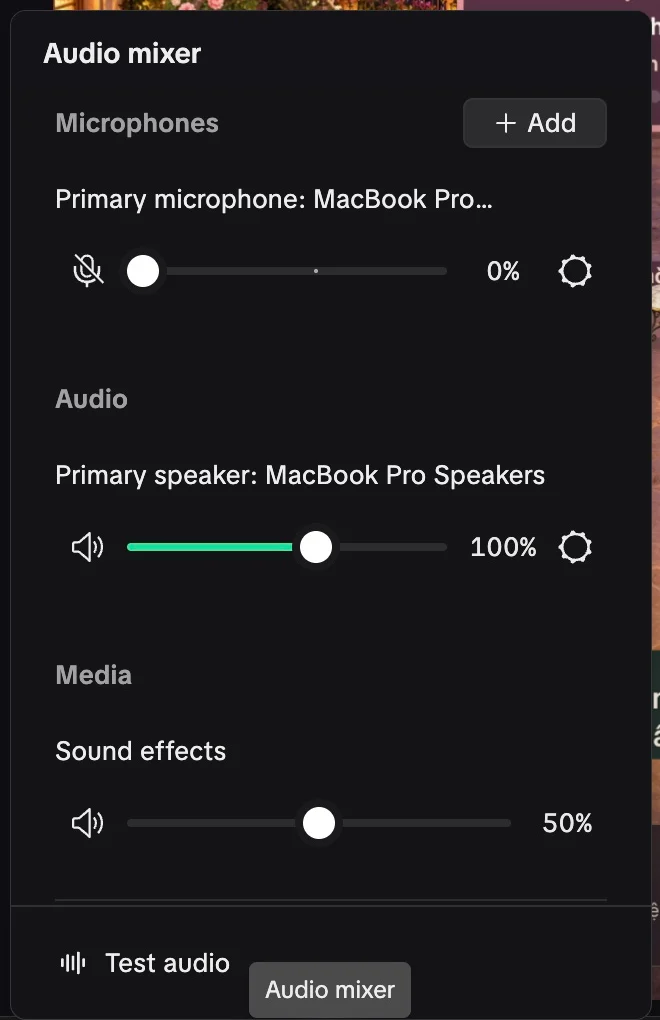
Tắt micro, kiểm tra tiếng từ nguồn game
Mở Audio mixer (biểu tượng thanh trượt dưới khung phát). Tắt Microphone và kéo âm lượng micro về 0%. Không thêm nguồn camera. Quay lại Link và kiểm tra Turn on sound vẫn bật.
Chỉ mở tiếng của nguồn TikReel cần phát. Tắt nghe thử trên dashboard, tắt nhạc và các nguồn âm thanh khác để tránh tiếng lặp. Trong OBS, dùng Control audio via OBS cho Browser Source và tắt Mic/Aux, Desktop Audio nếu chúng thu trùng tiếng.
Nghe phần lời dẫn hoặc hiệu ứng khi nguồn đang chạy. Trước buổi phát đầu, kiểm tra bằng Test audio hoặc bản ghi thử nếu phần mềm có hỗ trợ. Thanh âm lượng chuyển động chưa chứng minh người xem đã nghe được; kiểm tra phía người xem ở buổi LIVE thử cuối cùng.
Lưu bố cục để lần sau mở lại dùng luôn
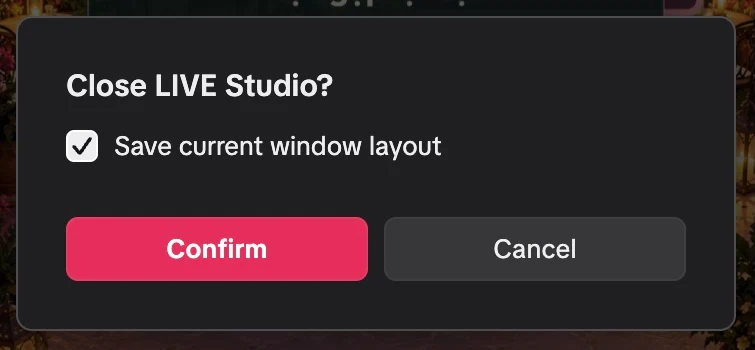
Giữ cảnh TikReel · Game web và nguồn TikReel cố định. Khi đóng LIVE Studio, nếu hiện hộp thoại như ảnh, giữ dấu chọn Save current window layout rồi bấm Confirm.
Mở lại LIVE Studio, vào màn hình biên tập và kiểm tra cảnh, nguồn cùng tiếng vẫn còn. Một số bản Windows tự lưu scene; nếu có lựa chọn lưu bố cục, hãy bật. Chỉ cần thiết lập lại khi đổi máy, xóa dữ liệu Studio hoặc xóa nguồn.
Những lần sau: mở hai cửa sổ là dùng
1. Mở LIVE Studio và chọn cảnh TikReel · Game web đã lưu. 2. Mở tikreel.net/app/live, chọn game rồi bấm Kết nối. 3. Nhìn lại hình và tiếng trong Studio. Khi muốn bắt đầu phát, bạn tự bấm Go LIVE.
Giữ nguyên đường dẫn nguồn cho cả 15 game và những game mới trong thư viện. Đổi game, âm lượng, giọng dẫn hoặc hiệu ứng trên TikReel; không thêm Link mới cho mỗi game.
Trạng thái Kênh chưa phát LIVE là đang chờ, không phải lỗi. Khi bạn phát thật, TikReel tự nhận tương tác. Không cần cài TikReel trên máy hay cấp quyền Trợ năng.
Nếu mở lại mà chưa thấy game
- Chọn đúng cảnh TikReel đã lưu, bảo đảm nguồn không bị ẩn hoặc bị lớp khác che.
- Trên web, kiểm tra đúng tài khoản, @tên_kênh và bấm Kết nối. Không dán trang quản trị /app/live vào Link; chép đúng Đường dẫn nguồn game.
- Mất tiếng: kiểm tra Turn on sound trong Link, âm lượng game trên web và nút tắt tiếng trong Studio. Tắt nghe thử ở các tab khác để tránh vọng.
- Không có Link trong phiên bản đang dùng: dùng OBS Browser Source với kích thước 1080 × 1920, theo quyền phát mà tài khoản TikTok của bạn được cấp.